Produkte in die Cloud
mit Microsoft 365
Cloud
Cloudbegriff ist vielfältig
- Container as a Service
- Infrastructure as a Service
- Software as a Service
- Platform as a Service
- ...
 ehemals:
 ist nicht:

Microsoft 365 ist die Produktivitätscloud, mit der jeder von uns beruflich und privat sein Bestes geben kann. Die Komplettlösung umfasst erstklassige Office-Anwendungen, intelligente Clouddienste und erweiterte Sicherheit.
Datenschutz...

Datenschutz...
...ist hier nicht das Thema.Hinweis
noch in Diskussion in einer Arbeitsgruppe der Datenschutzkonferenz
vgl. TOP 9 des Protokolls vom 30.10.2020:
Datenschutzrechtliche Bewertung der Auftragsverarbeitung bei Microsoft Office 365
Agenda
- Benachrichtigungen mit Power Automate
- Integration in Sharepoint
- Ausblick/Diskussion
Beispielanwendung
Genehmigungen
Sources Deployment SwaggerGenehmigungen
- Genehmigungen erstellen
- Genehmigungsstatus abfragen
- Genehmigungsstatus anpassen
- ...
Swagger Definition
Livedemo
Link


Genehmigung in Teams


Anpassung der Anwendung
							CloudCreationDTO cloudCreationDTO = new CloudCreationDTO(approvement);

							RestTemplate restTemplate = new RestTemplate();

							HttpHeaders headers = new HttpHeaders();
							headers.setContentType(MediaType.APPLICATION_JSON);

							HttpEntity<CreationDTO> entity = new HttpEntity<>(cloudCreationDTO,headers);

							ResponseEntity<String> answer = restTemplate.exchange(new URI(SettingsController.cloudUrl), HttpMethod.POST, entity, String.class);
LIVE
www.office.comVorgehen auf Folgefolien dargestellt.
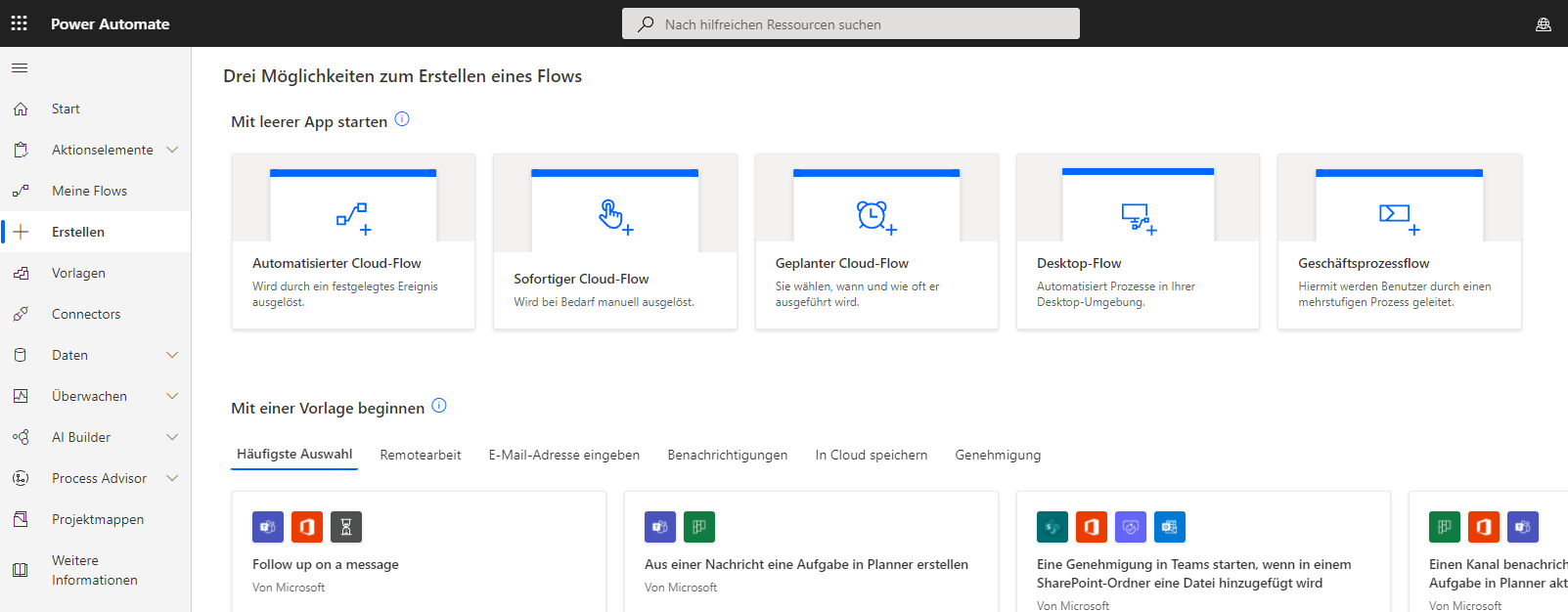
URL: flow.microsoft.com
Auswahl von "Erstellen" im Menü

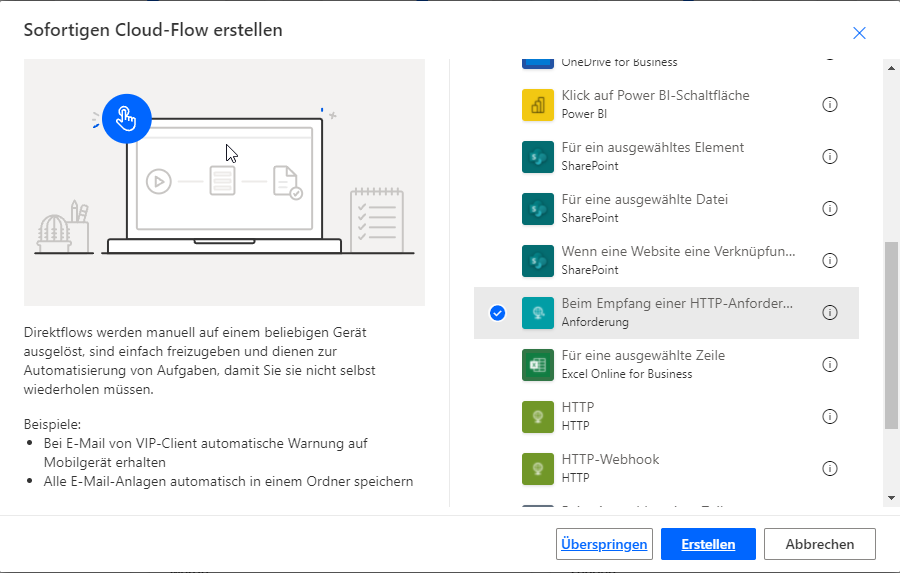
Erstellung: "Sofortiger Cloud Flow"
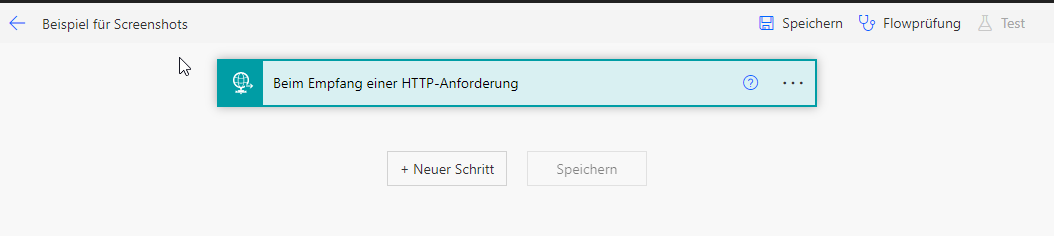
initialer Flowstep
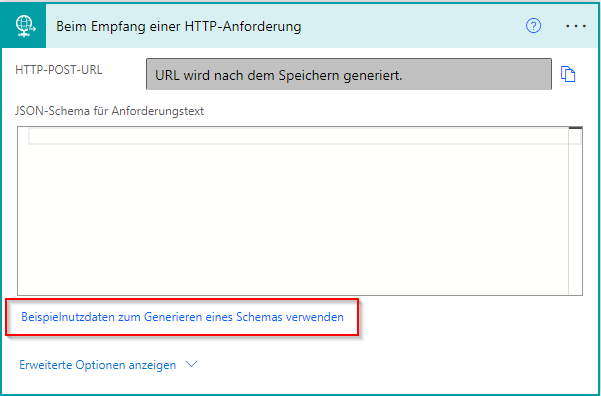
initialer Definition der Felder ("faule" Version)
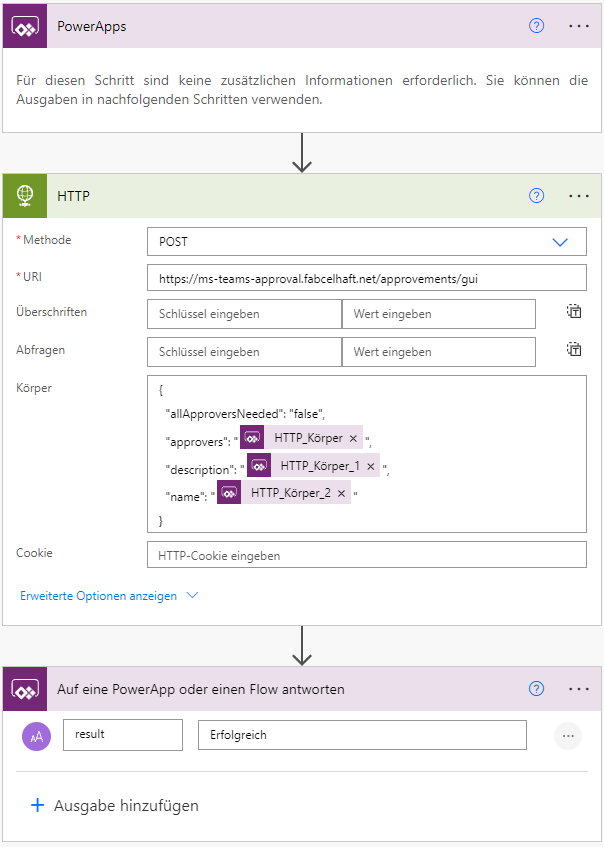
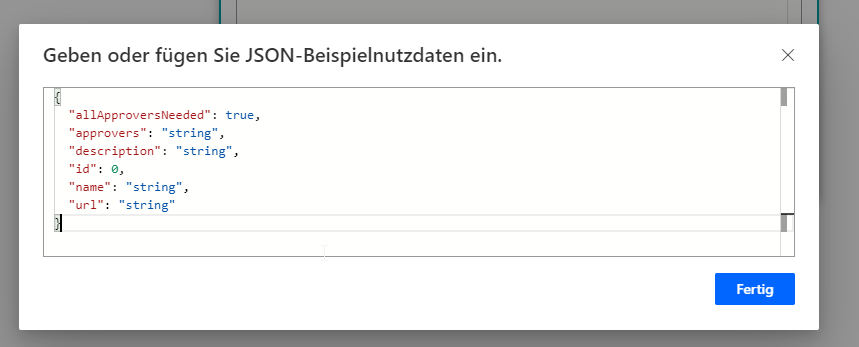 einfach JSON einfügen, wie es versendet wird.
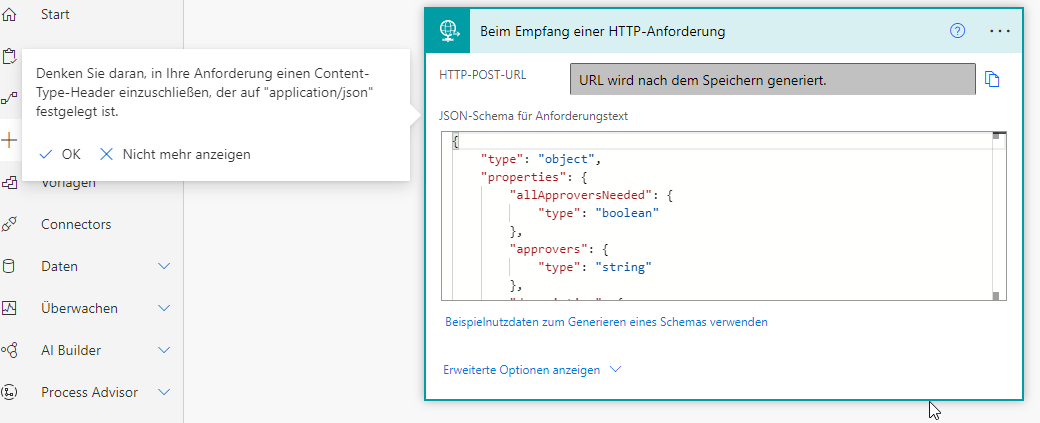 Definition eingetragen
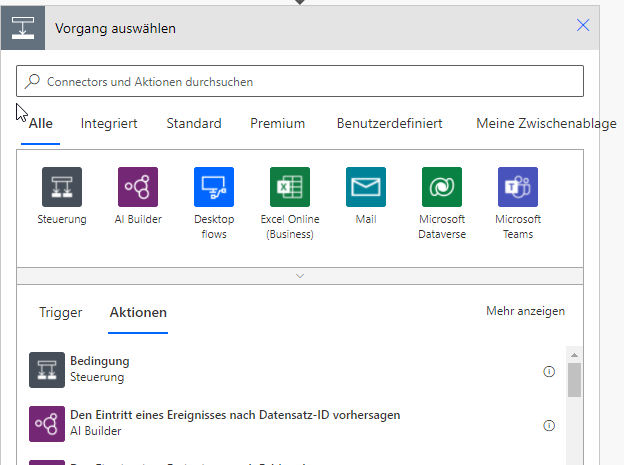
neuen Schritt einfügen.
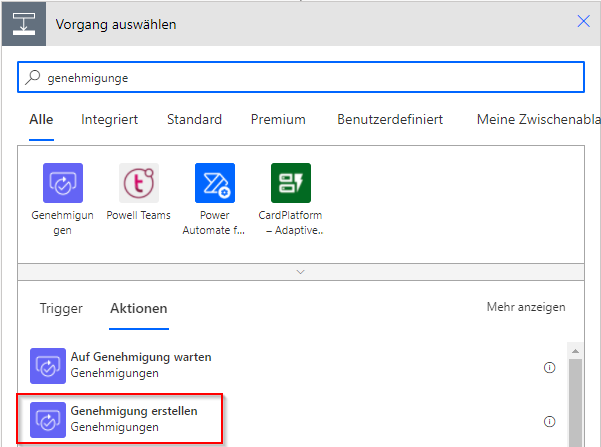
Vorgang auswählen
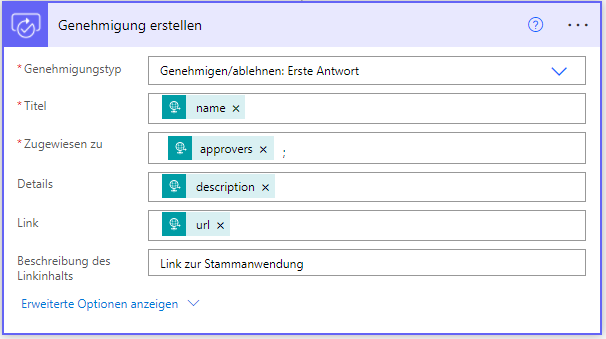
Konfigurieren: alle Werte aus vorherigen Schritten verfügbar
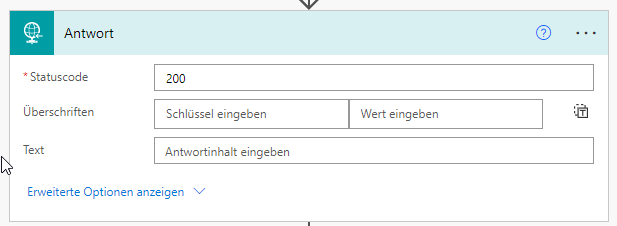
Antwort senden

Auf Genehmigung warten
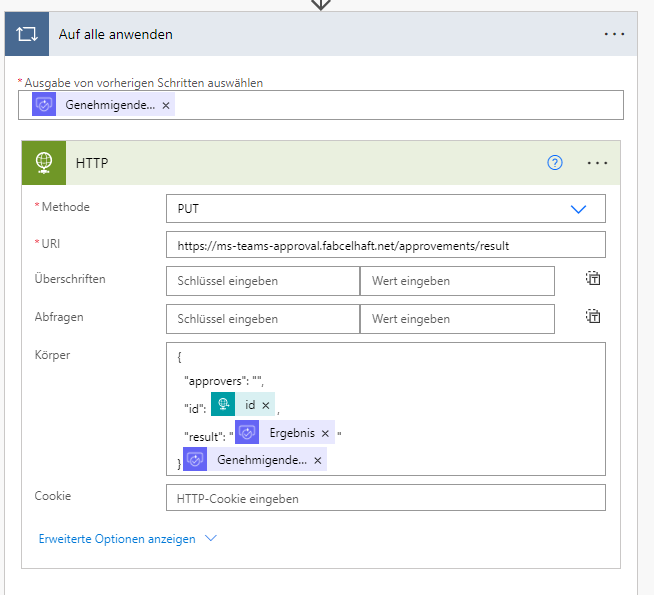
Antwort an Dienst senden
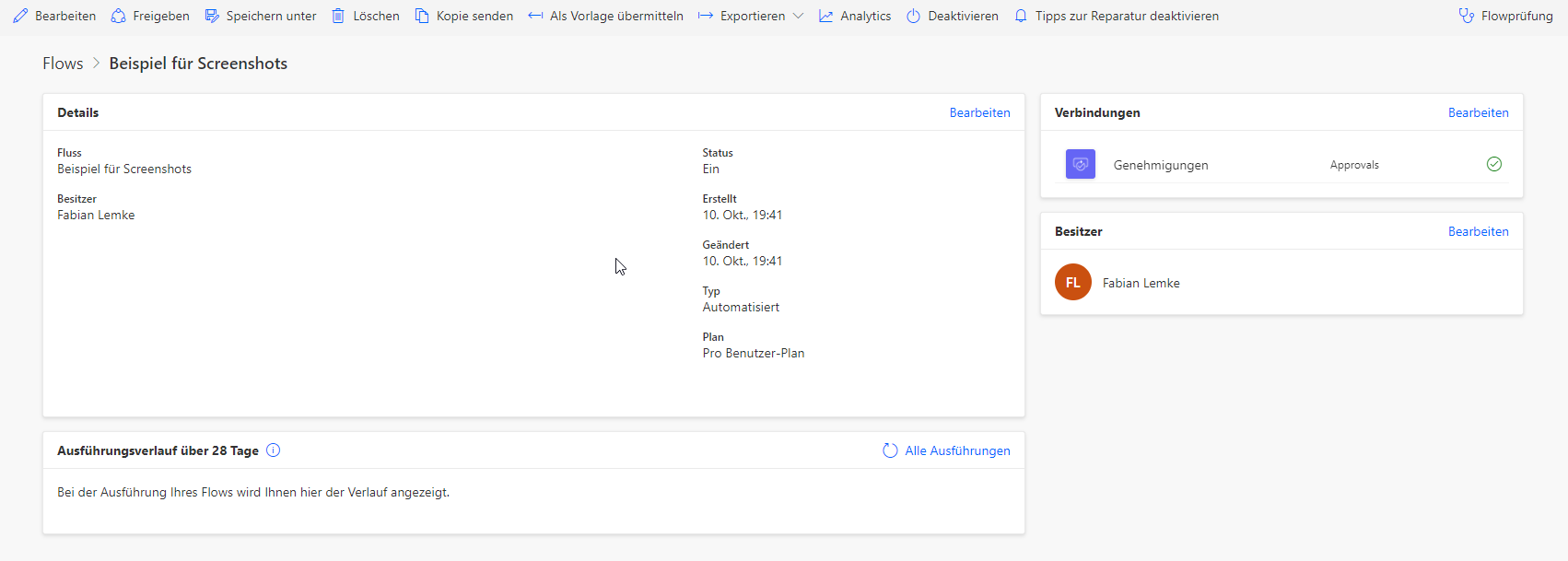
Übersicht
Power Automate
Weitere Funktionen
- AI Builder
- diverese Connectoren (Link)
- Sharepoint
- d.velop
- ...
- Geschäftsprozesse
- Daten
- Projektmappen
Integration mit Power Apps
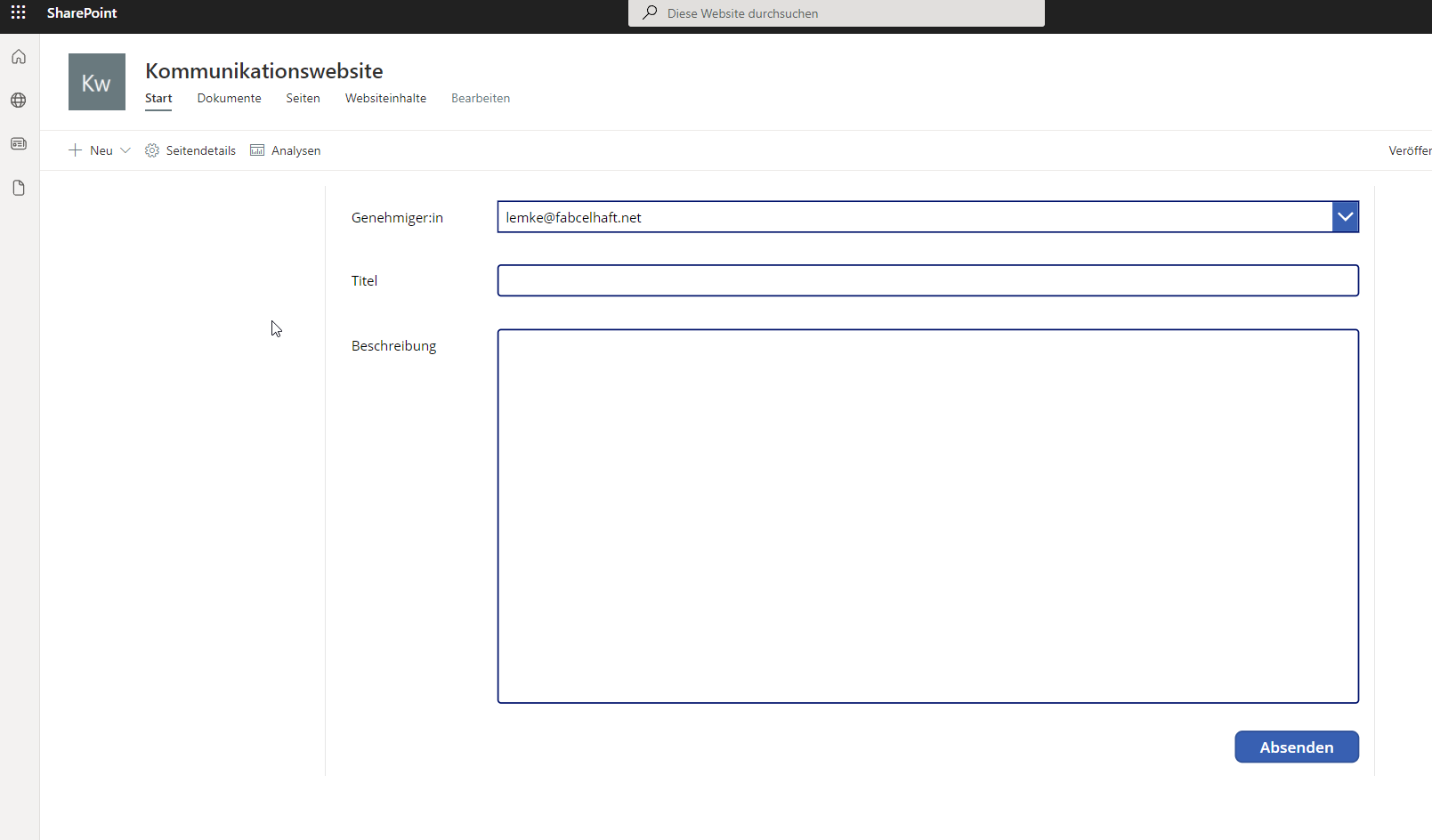
Sharepoint (nur mit Login möglich)
↓
↓
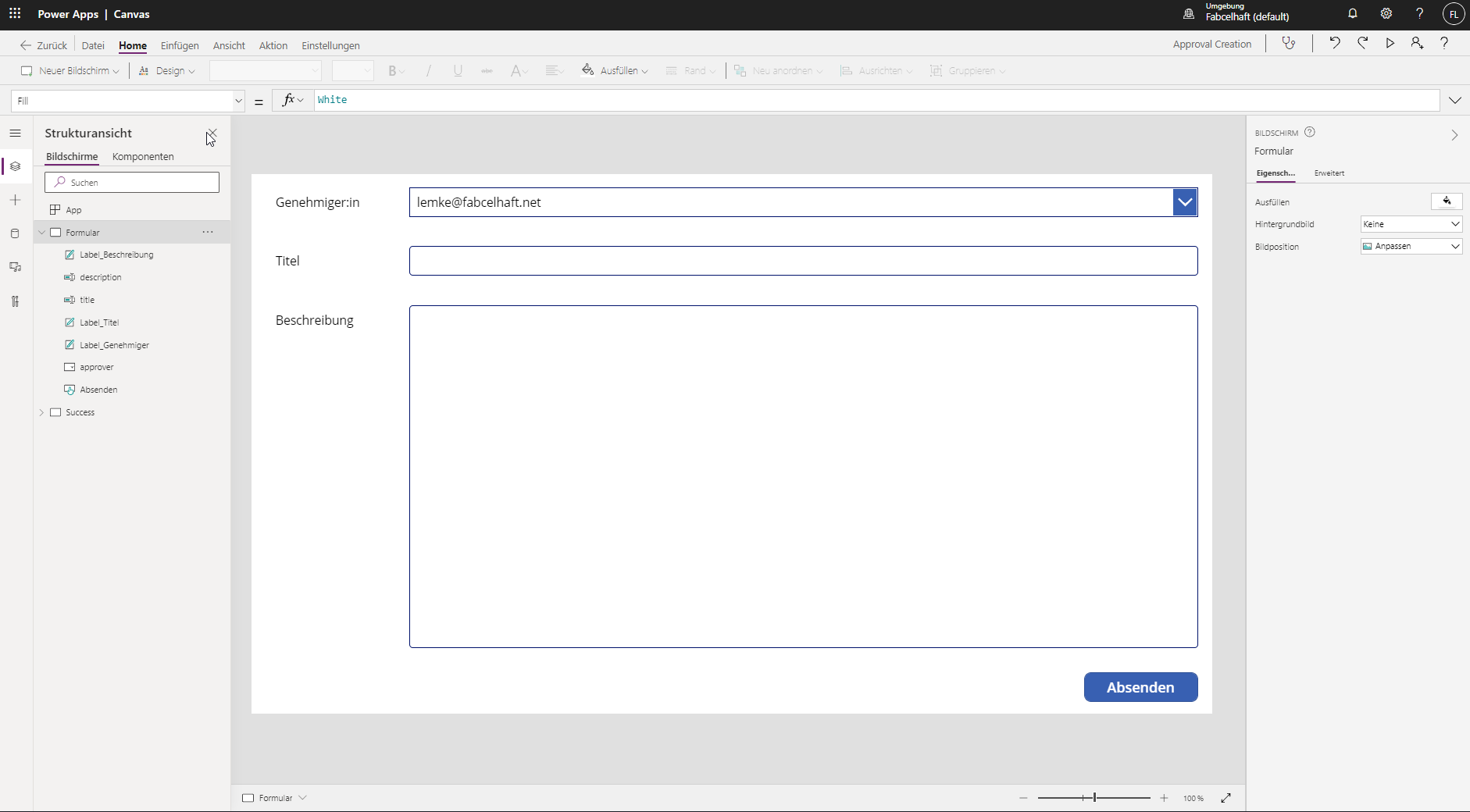
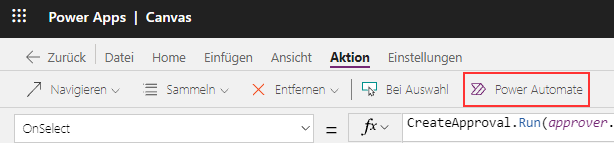
OnSelect:
							CreateApproval.Run(approver.SelectedText.Value;
							      description.Text; title.Text)
							& Navigate(Success)
Und jetzt?
Hat sich deine Vorstellung verändert?
Welche Rolle denkt ihr werden solche Technologien spielen?
Wie sollte so etwas eingebunden werden?
Twitter: @Kikkirej